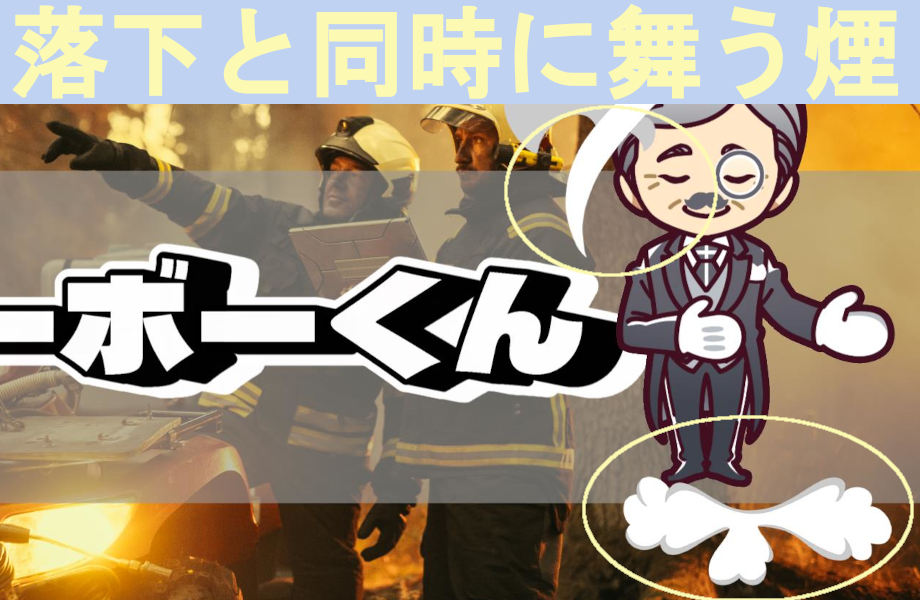
以下のような手順でキャラクターの登場シーンを演出してみたいと思います。
- キャラクターが上から降ってくる
- 着地と同時に砂煙がふわ~んと舞い上がる
それではいってみましょう。
キャラクターを読み込む
まずは、キャラクターとなる画像を読み込んでみます。
「PowerDirector」の新規プロジェクトを開きます。
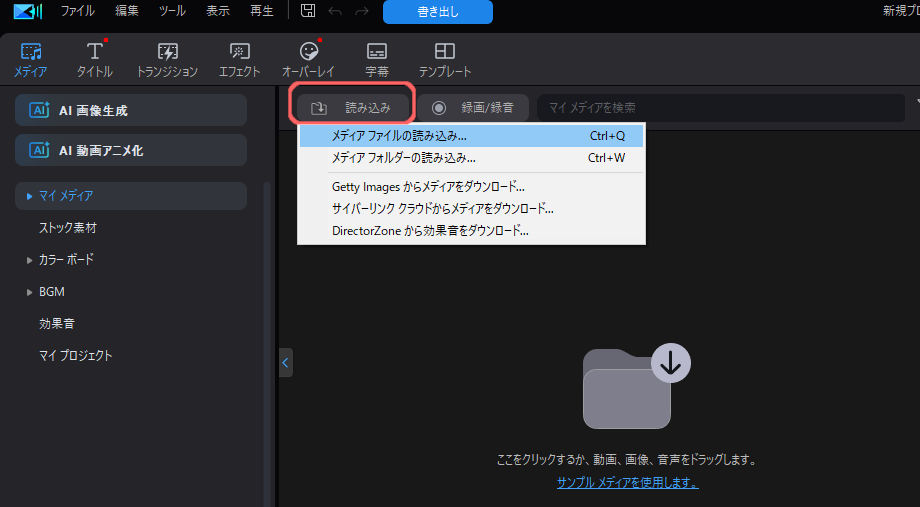
「読み込み」ボタンをクリックすると、メニューが表示されます。
「メディアファイルの読み込み」をクリックします。
チェック
メニューバーの「ファイル」->「読み込み」->「メディアファイル」からも開けます。
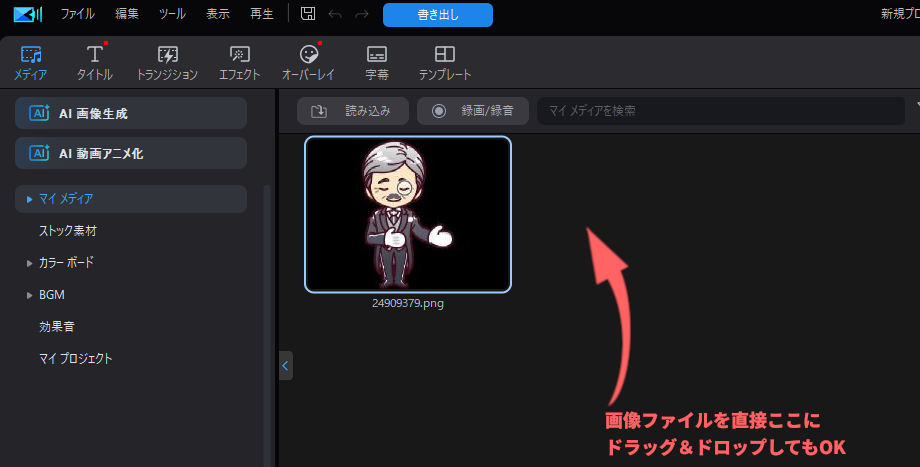
今回は、このキャラクターを使ってみたいと思います。
キーフレームの設定画面を表示する
最初にキャラクターが落下する場面を作成しますが、画面の枠外から所定の位置に落下、つまり『最初は上の方に隠れている状態から、急に現れるように降りてきた』という形にしたいと思います。
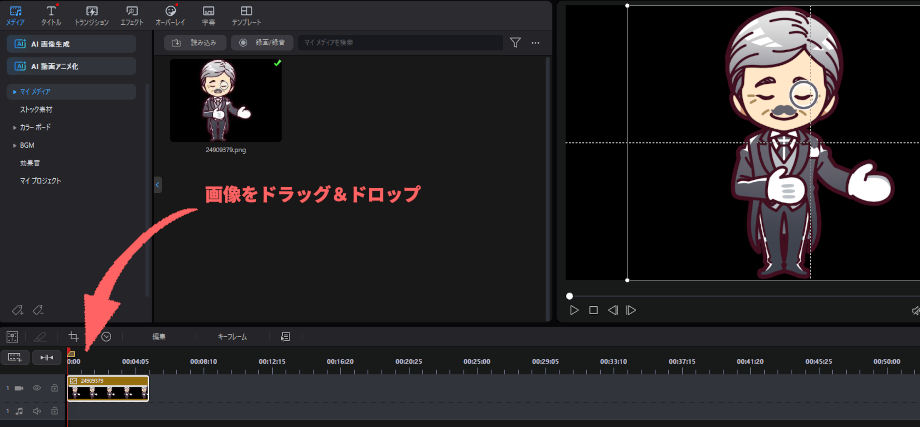
読み込んだ画像を下の「タイムライン」にドラッグ&ドロップします。
タイムラインの「1番のビデオトラック」に画像が配置されました。
チェック
タイムラインの拡大縮小は画面左下の「+」・「-」でできますので、適宜調整してください。
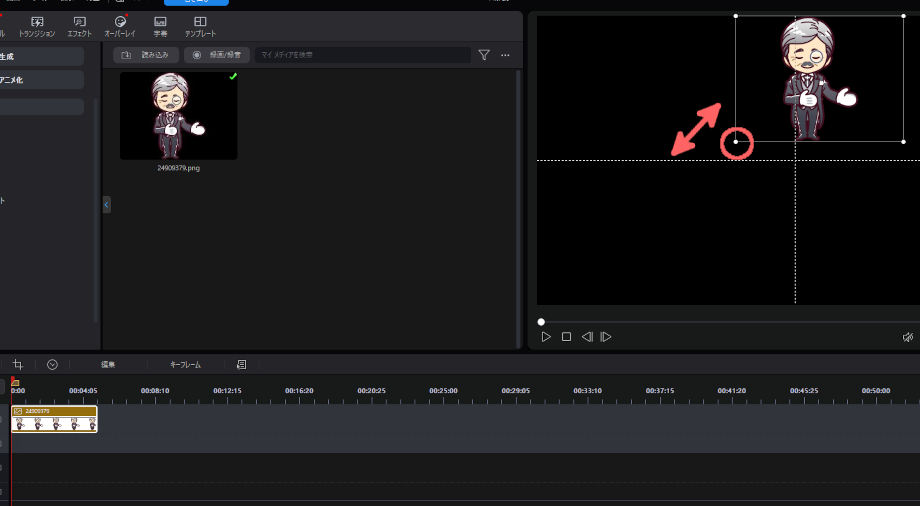
右側の「プレビューウィンドウ」内にも画像が表示されています。
タイムラインに配置した画像をクリックする、もしくはプレビューウィンドウ内の画像をクリックすると画像が選択された状態になります。
周囲のサイズ変更ハンドルで大きさを調整します。
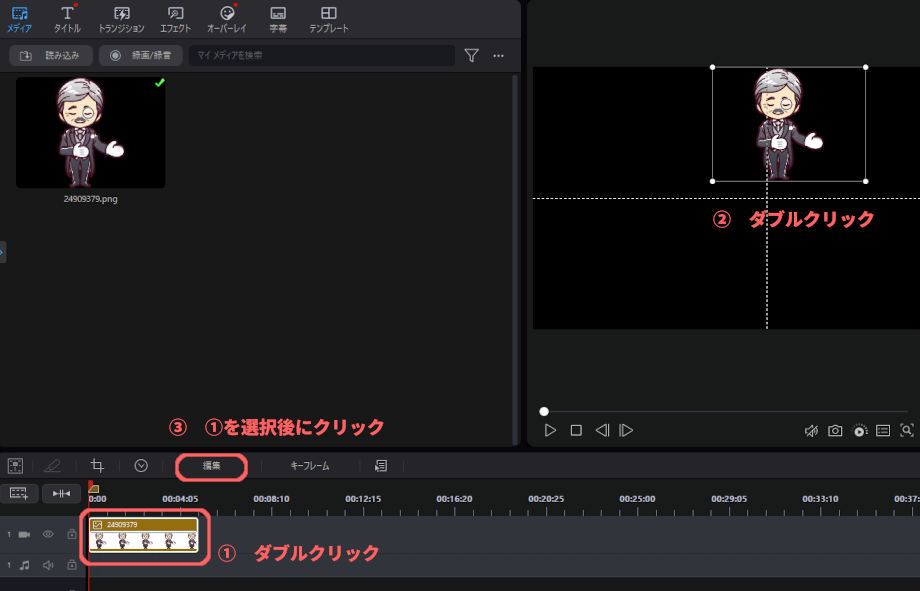
「キーフレーム」を表示するために、まずは上の画面を確認しながら次の3つのいずれかの方法で操作してください。
①タイムライン上の画像をダブルクリックする
②プレビューウィンドウ内の画像をダブルクリックする
③タイムライン上の画像をクリック後に、「編集」をクリックする
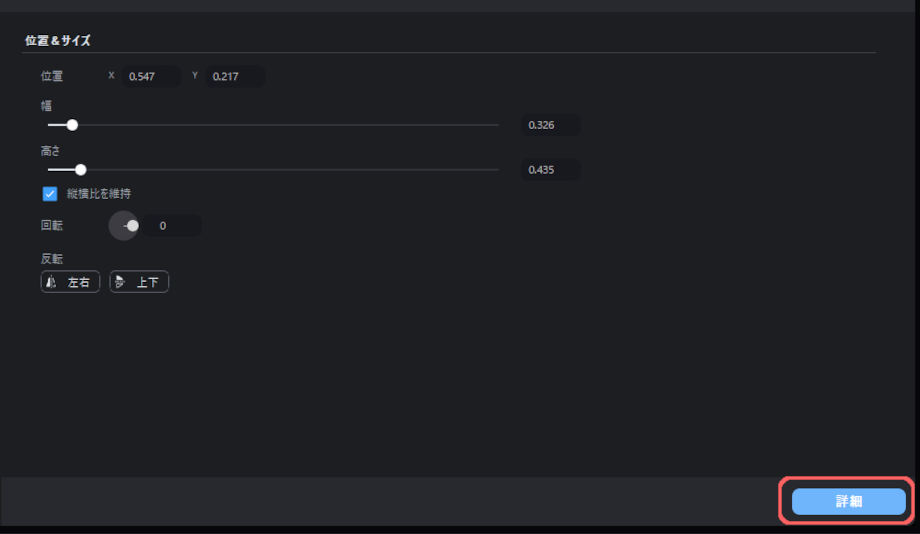
「メディアライブラリー」が上のような画面になればOKですが、ここで一度、画像がこのタイムライン内でどれくらいの時間表示されるのかを確認しておきましょう。
画像ファイルをタイムラインに追加すると、デフォルトで「5秒間」表示される設定となります。
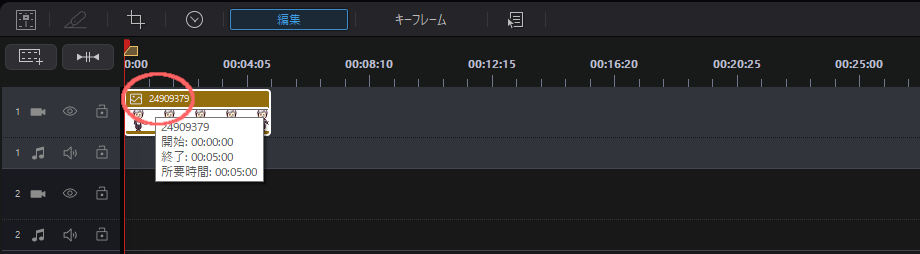
タイムライン上の画像にマウスポインタを合わせる(上図の赤い丸囲みのあたり)と、この画像がタイムライン上で表示される「所要時間」が確認できます。
動画の先頭から「5:00」までの5秒間となっているのが分かりますね。
チェック
各ファイルのタイムライン内でのデフォルトの所要時間は、設定で変更できます。
メニューバーの「編集」->「基本設定」とクリックします。
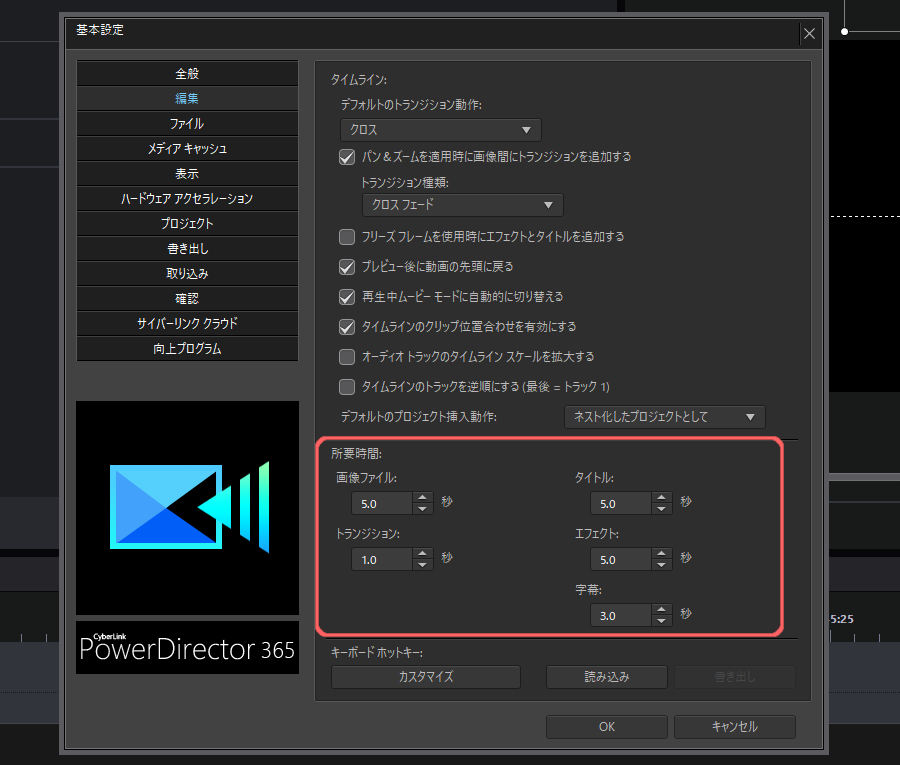
「基本設定」ウィンドウ内の一覧から「編集」をクリックすると、所要時間のデフォルト時間を変更できます。
さて、それではキーフレームの設定へと向かいますので、メディアライブラリーの「詳細」ボタンをクリックしましょう。
キャラクターの出発点を決める
「詳細」ボタンをクリックすると、「詳細編集」ウィンドウが起動します。
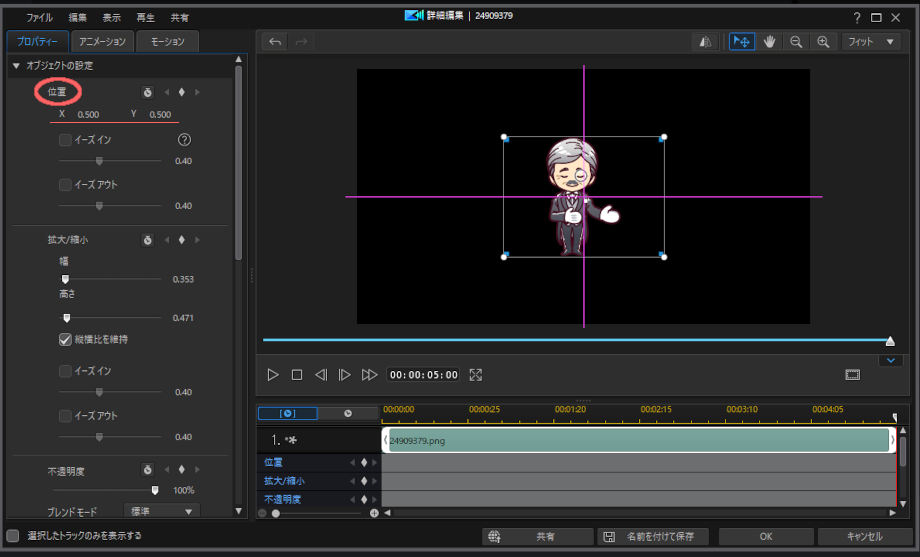
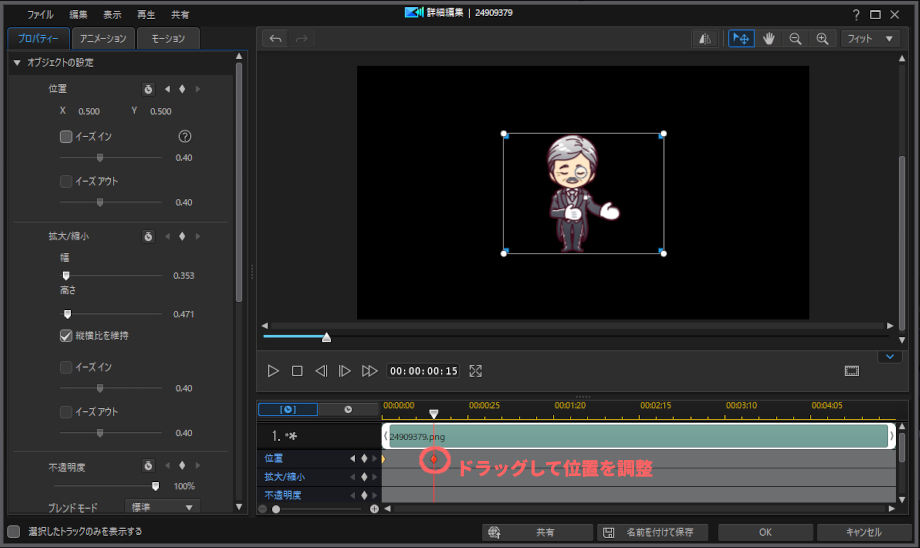
プレビューウィンドウ内の画像をドラッグ&ドロップで移動します。
今回は、画像枠が縦横で中央になるように配置しました。
中央に揃えると上の画面のようにピンクの線が表示されます。
左サイドの「オブジェクトの設定」で、「位置」を確認すると「横軸であるX」が0.5、「縦軸であるY」も0.5となっています。
最初の段階では、このキャラクターは上の方に隠れているようにしたいので、「Y」の値を変更します。
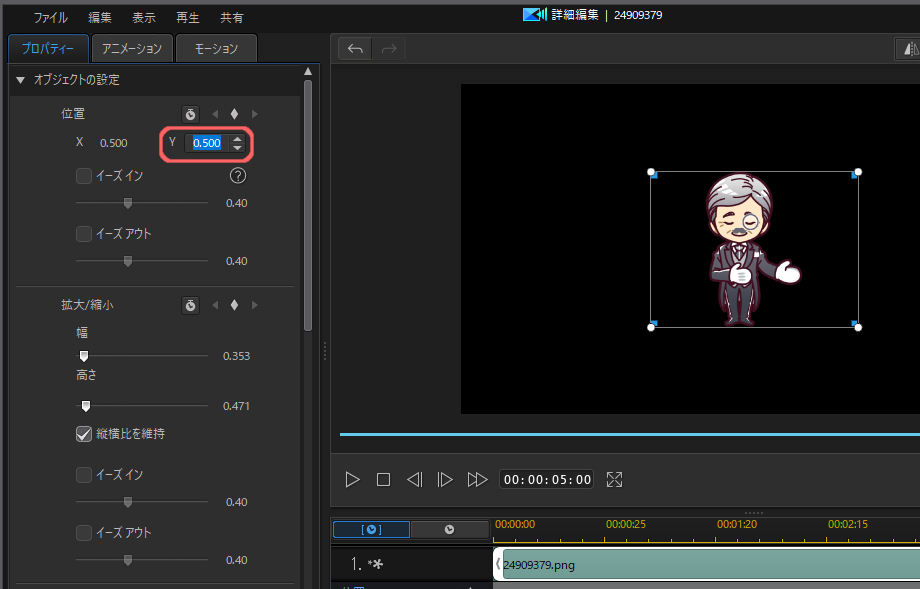
「Y」の数字をクリックすると、上のように数字を変更できるようになります。
上下の矢印で変更してもいいですが、ここは直接数字を入力して変更してみます。
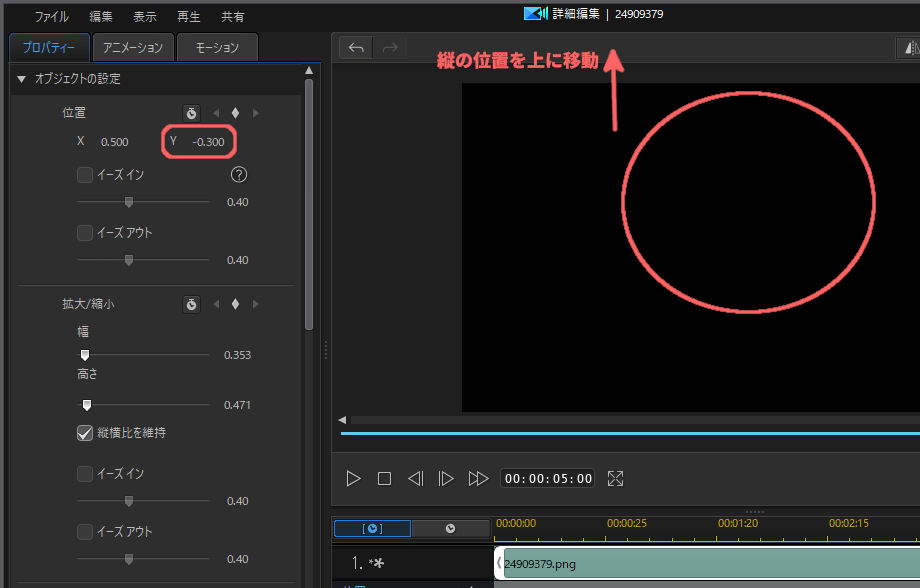
Yを「-0.3」としました。
Yの数値が低いほど、縦方向の上へと位置を移動できます。
Yの位置を変更して、キャラクター画像には一旦、画面上から消えてもらいました。
スタートのキーフレームを設定する
続いて、キャラクター画像のこの状態をキーフレームで設定しておきます。
まずはタイムラインバーを0秒(スタート地点)に設定します。
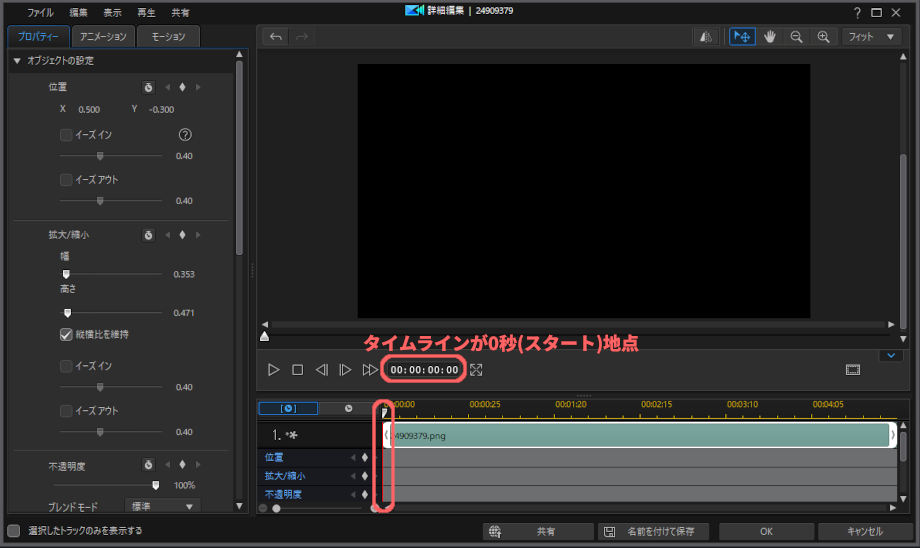
タイムラインバーが上のようにタイムラインの一番左に来ていなければ、ドラッグ&ドロップして動かしてください。
□(停止ボタン)をクリックしても、タイムラインバーを先頭へ移動できます。
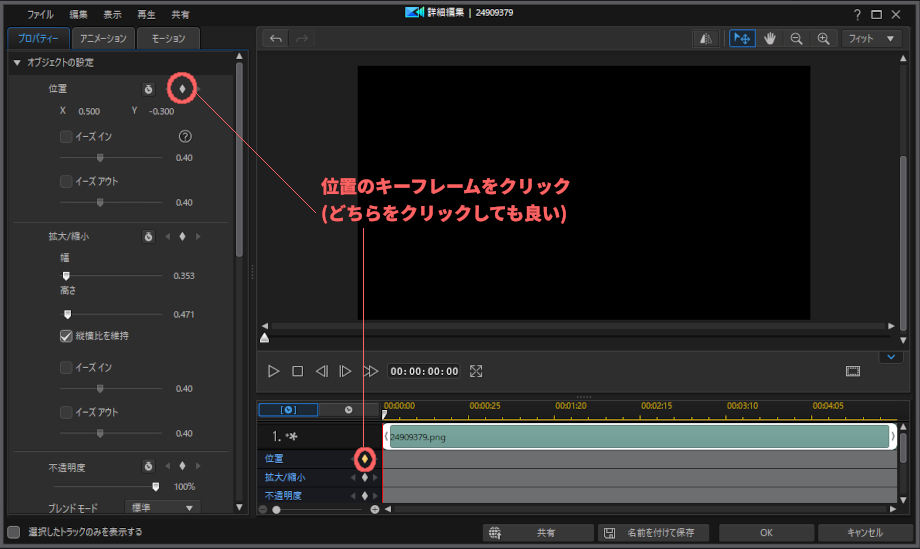
「位置」のキーフレームをクリックします。
このキャラクター画像において、スタート時点のXとYの位置が決まりました。
1秒後に着地する
さて、スタート位置が決まったので、次は、着地の位置を決めていきたいと思います。
今回は、画面中央に着地するとします。
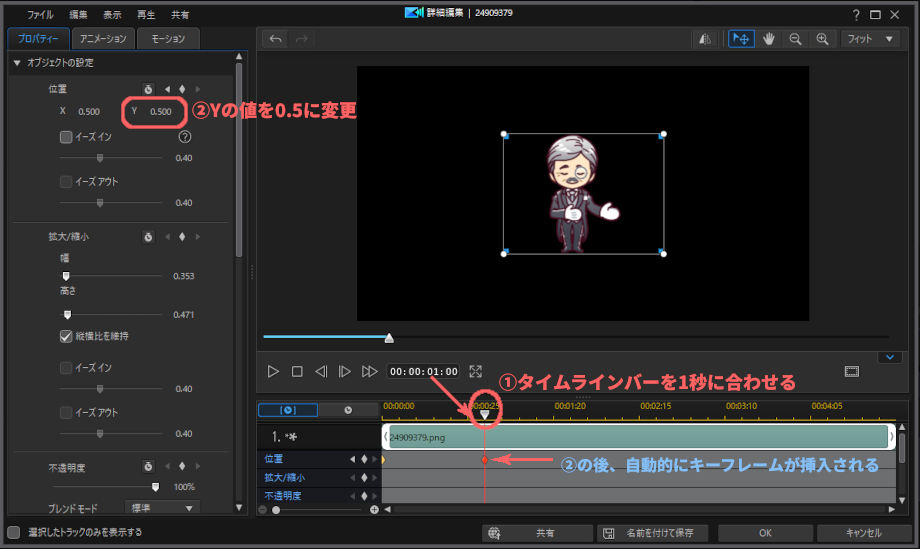
②「オブジェクトの設定」->「位置」の「Y」を0.5に変更
この2つの操作を行うと、1秒の位置にキーフレームが自動で挿入されます。
もちろん、①の操作をした後に、先に「位置のキーフレーム」をクリックしてからYの数値を変更しても同じ結果となります。
実際の動作は以下のようになります。
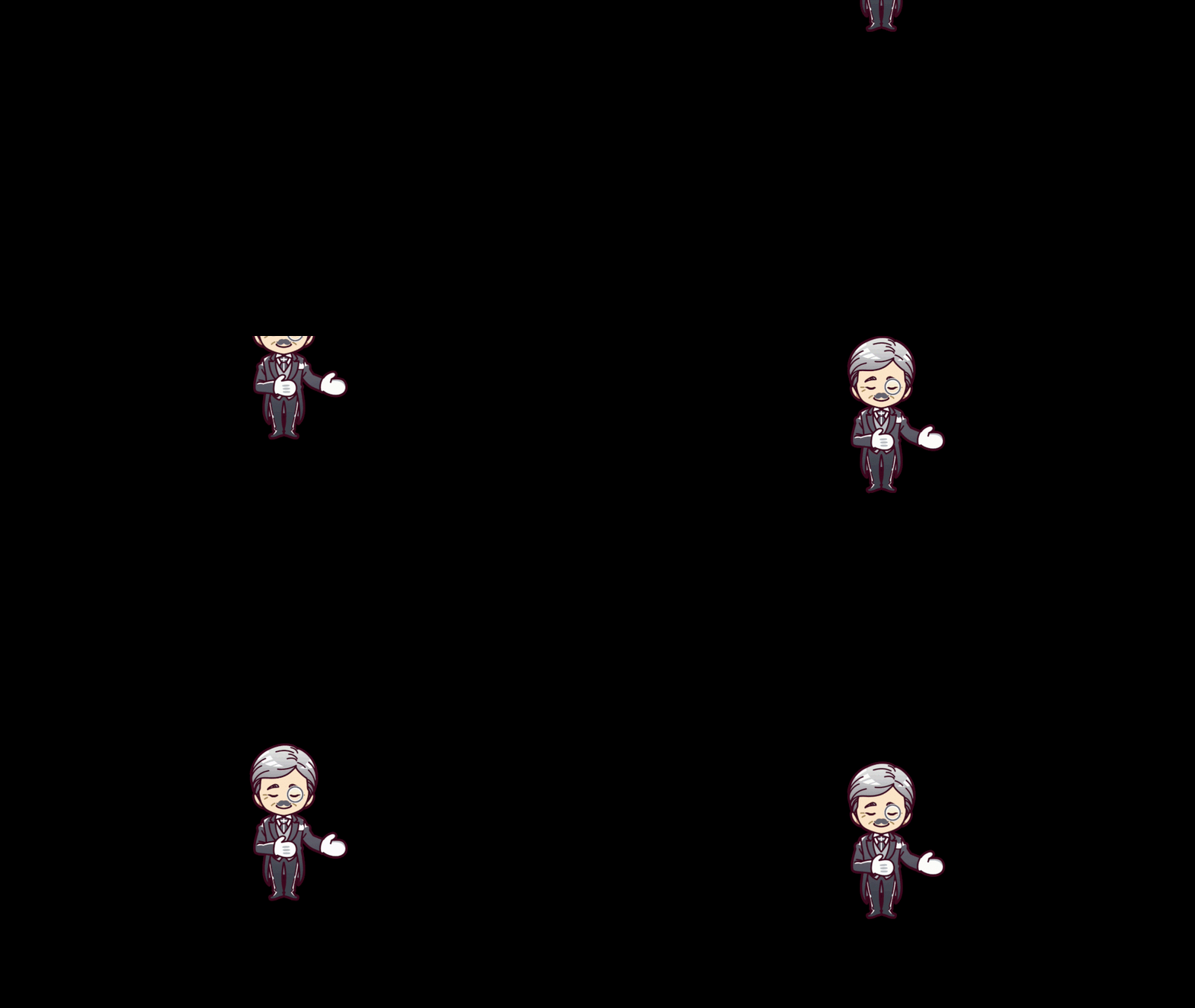
落下動作をもう少し速くしたい場合には、「1秒」にキーフレームを置くのではなく、それよりも前のタイミングで落下するように「位置のキーフレーム」を速めてみてください。
例えば、半分の15フレーム(00:00:00:15)の位置にキーフレームを置くと次のような落下速度になります。
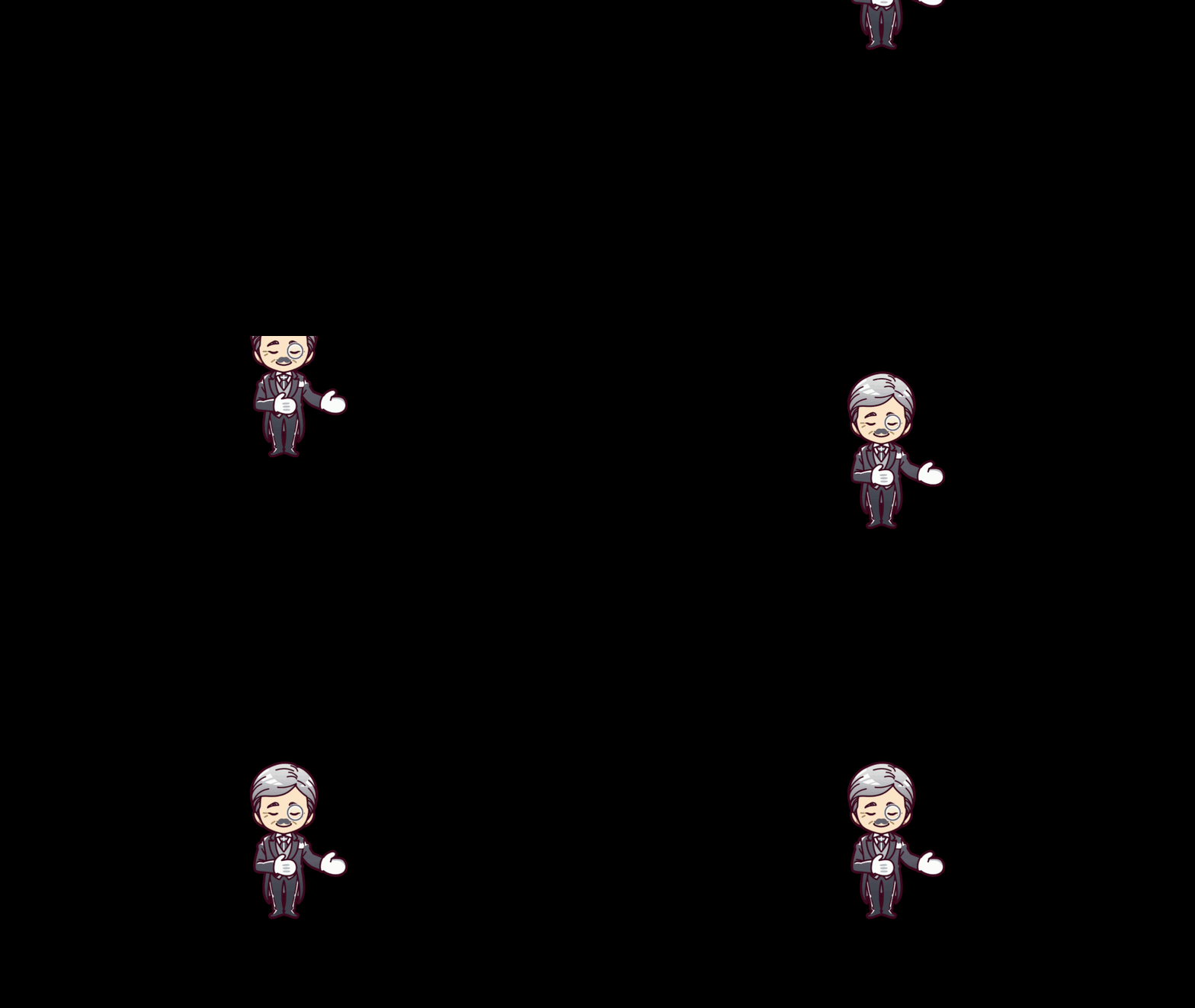
キャラクターの落ちてくるスピードがだいぶ速くなりましたね。
「位置のキーフレーム」を使って、キャラクターが上から降りてくる動作を作成できました。
この後の説明は、1秒(00:00:01:00)で着地する設定で進めていきます。
続いて着地時の動作を設定していきましょう。
着地後の足元に砂煙が舞う
キャラクターが着地をしたと同時に足元に砂煙が舞い、体の横を煙がふわっと上がれば、それだけで着地したような感じを演出できます。
ここでは、「オーバーレイ」と「透明度のキーフレーム」を使って設定してみたいと思います。
足元の砂煙はオーバーレイから選ぶ
「オーバーレイ」を開いて検索してみます。
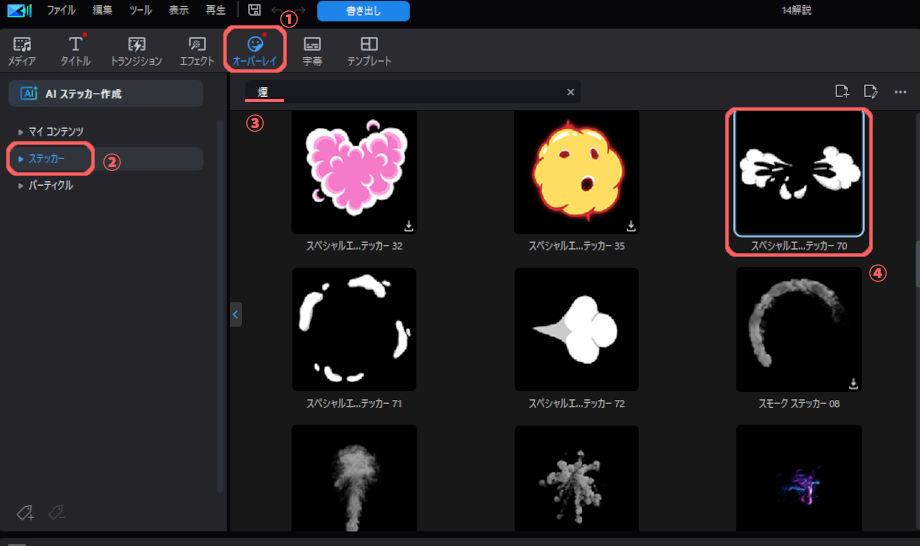
②ステッカーをクリックする
③検索ボックスに「煙」と入力する
④検索結果の「スペシャルエフェクトステッカー70」を探す
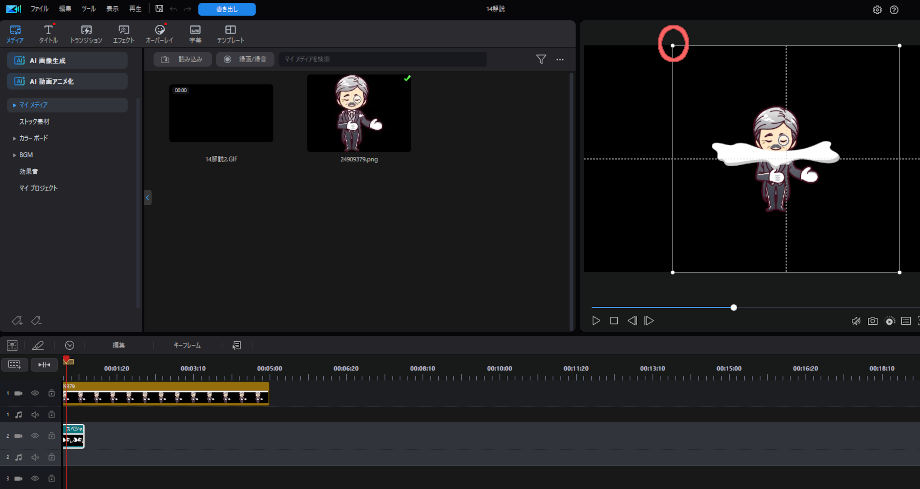
タイムライン上の「トラック2」にドラッグして配置します。
以下の部分を変更していきます。
最初に上のようにプレビュー画面に砂煙が表示されるので、それを見ながらサイズ変更ハンドルでキャラクターの大きさに合うように砂煙のサイズを変更します。
続いて砂煙のデフォルトの長さが150フレーム(5秒)あるので、これを25フレーム(0.8秒ほど)まで短くします。
最後に、キャラクターが着地する1秒後の時点で砂煙が舞うようにしたいので、30フレーム(00:00:01:00)を開始時間の位置に合わせ、
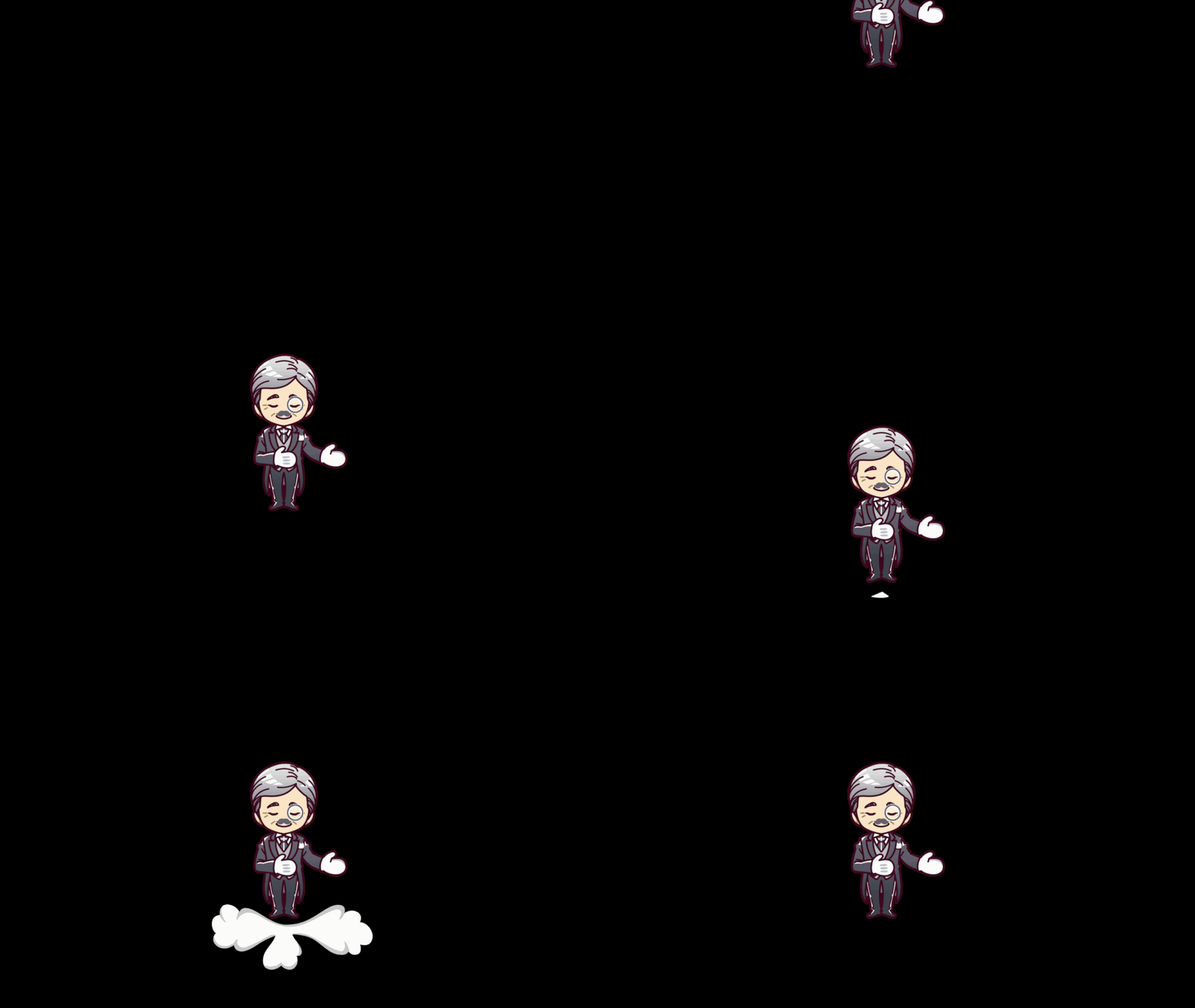
着地と同時に足元に砂煙が舞い上がるようになりました。
体の横をふわっと上がる煙もオーバーレイから選ぶ
続いて、着地後少ししてから体の横を砂煙が上に向かって舞うようにも設定してみましょう。
同じように、「オーバーレイ」の「ステッカー」から「煙」と検索して、「スペシャルエフェクトステッカー66」を探します。

タイムライン上の「トラック3」に配置し、先ほど設定した「ステッカー70」の半分くらいの位置を開始位置とします。
おおよそ(00:01:12)あたりが半分くらいの位置になります。
そして、「ステッカー70」と同じように「ステッカー66」も25フレーム(0.8秒ほど)の長さに変更します。
「ステッカー66」は、キャラクターの横に移動して大きさを適当なサイズで調整します。
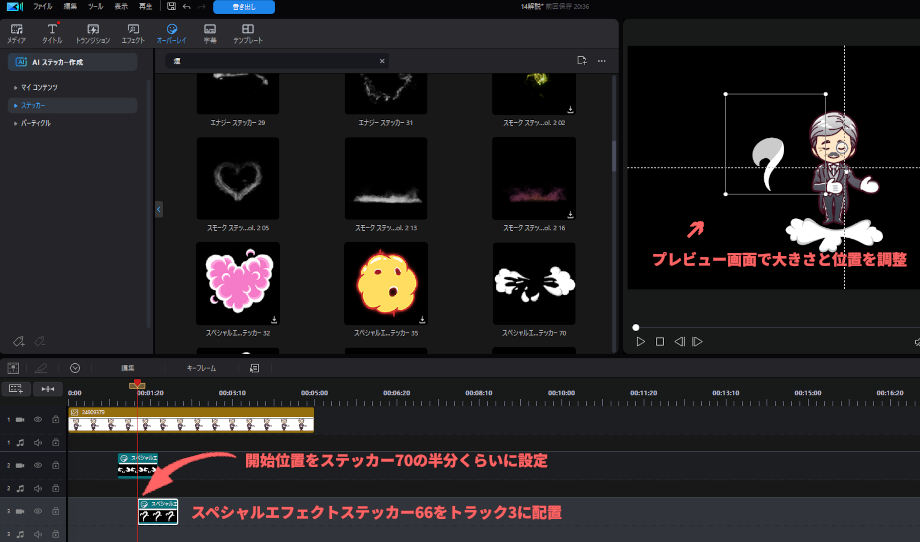
全体的に画面を見ると上のようになります。
各オーバーレイをそれぞれのトラックに配置し、プレビュー画面で大きさや位置を調整しています。
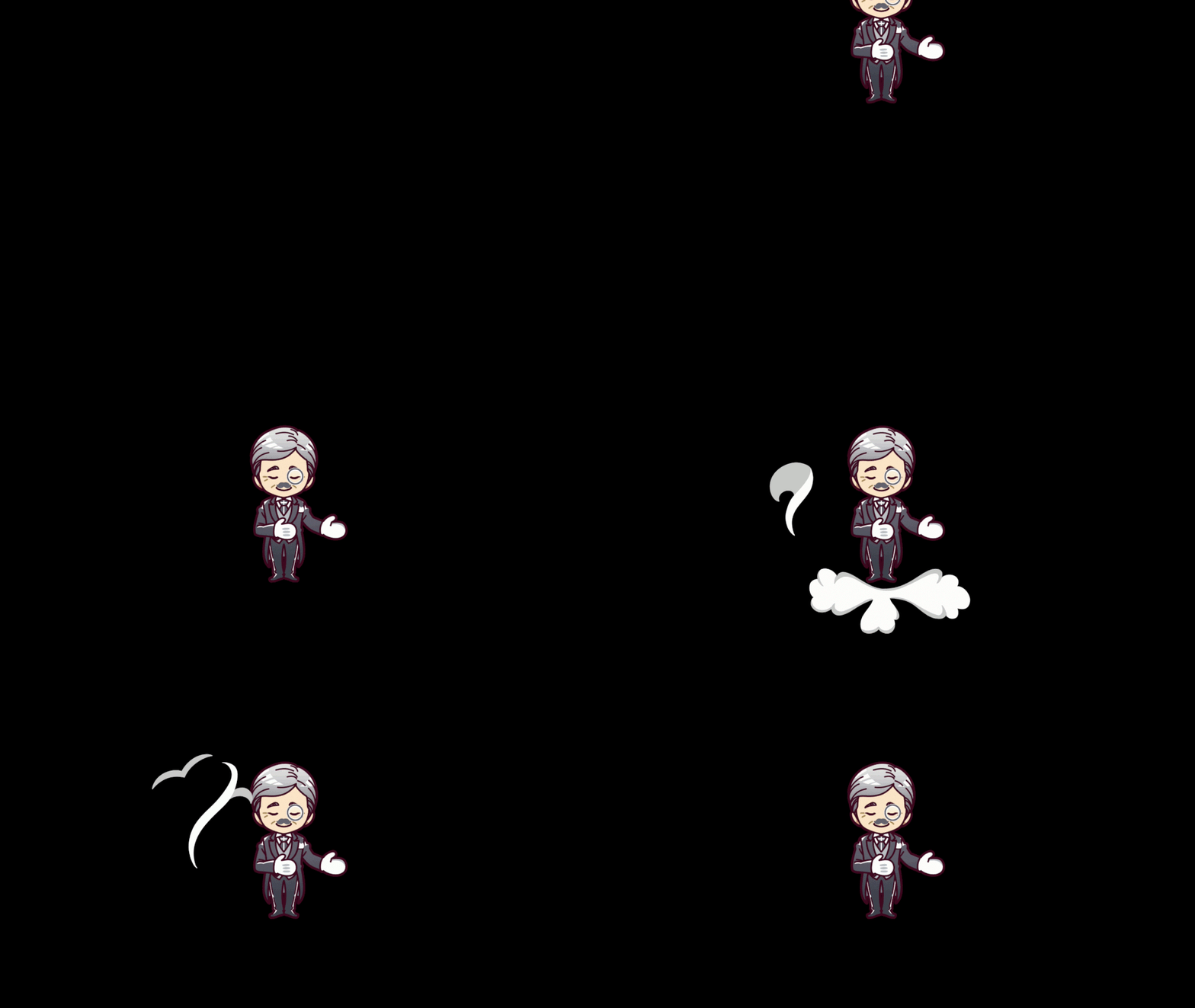
キャラクターの落下と舞う砂煙が上のように完成しました。
まとめ
今回は、キャラクター画像の着地に使う砂煙を「オーバーレイ」から選んで作成してみました。
キャラクター画像に動きを持たせたときに、その動きに合わせて発生しそうなイベントを「オーバーレイ」のステッカーから選ぶと、動画演出も少し凝ったものや面白いものができると思います。
「PowerDirectorのオーバーレイ」は種類も豊富なので、制作する動画のアクセントとして色々と探してみてください。