

今回は、「PowerDirector」の操作で、選択した範囲だけを動画として書き出す処理を行ってみたいと思います。
それではいってみましょう。
選択した範囲だけを書きだしたいのはどんな時?
頑張って動画を編集しているのに、ある一部分の範囲だけを動画として書きだしたい時ってあるのでしょうか。
例えば、以下のような状況が考えられます。
- 長めに撮影した動画ファイルを編集していたが、途中の映像の連続した一部だけを動画ファイルとして作成したい
- 操作方法を説明するために実際の画面の動きを披露する動画を作成していたが、途中までの操作結果を作成したい
「1」は、”テスト的に”と言う要素が強いですが、作成している動画の連続している一部だけ(全体5秒の内、1秒から2秒までの間など)を実際の動画ファイルとして作成したい場合です。
「2」は、当サイトでもよく使っていますが、途中までの操作でどのような動画となったかを確認するために、途中結果を書きだすために利用しています。
この際に書きだしている動画は、「アニメーションGIF」として書きだす場面も多いです。
さて、この範囲選択による動画の書きだしは「PowerDirector」であればとても簡単です。

タイムラインバーの右サイドについている「黄色い五角形」を書き出したい範囲までドラッグして、「範囲の書き出し」をクリックするだけです。
タイムラインバーの赤い五角形のマークをドラッグしてしまうと、タイムラインの場所を変更するだけになってしまうので注意してください。
分割との違いは?
先ほど「1」で挙げた「途中の映像の連続した一部だけ」を動画ファイルとして作成する場合ですが、「動画の分割との違い」について簡単に見ていきたいと思います。
なお、「範囲の書き出し」と比較する「動画の分割」は2分割までです。
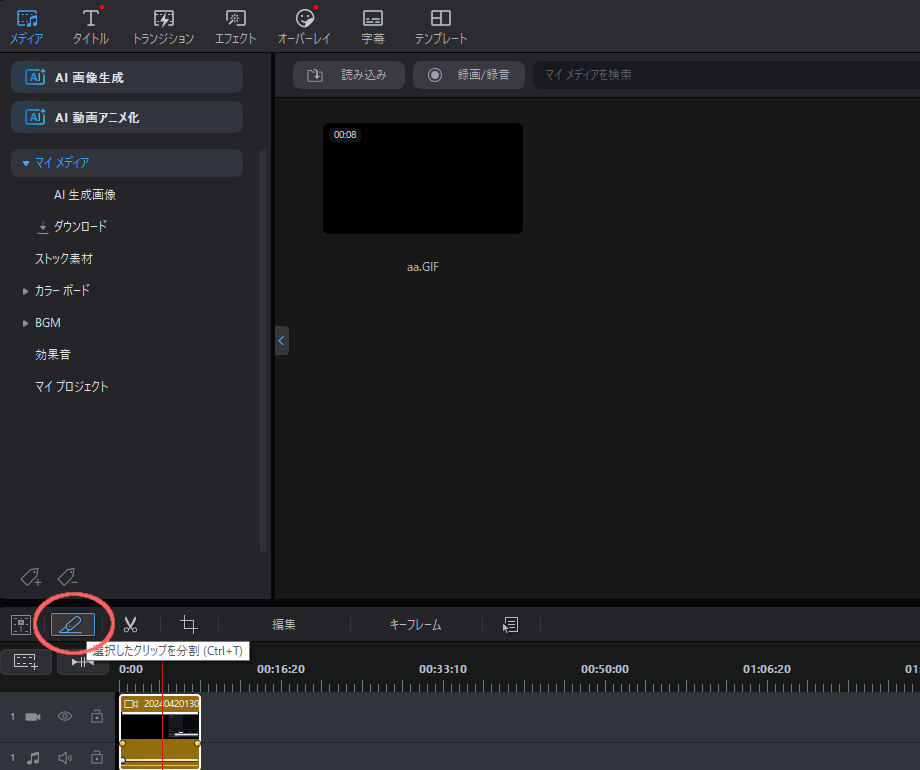
動画を選択して分割したい位置にタイムラインバーをドラッグし、「選択したクリップを分割」をクリックするとタイムラインバーの位置で動画が分割されます。

見やすいようにタイムラインバーを脇にずらして、確認してみると動画が分割されているのが分かりますね。
チェック
分割したいメディアを何も選択せずに分割すると、タイムラインバーを置いた位置にあるメディアすべてが分割されます。
分割したいメディが1つだけの場合は、必ずそのメディアを選択した状態で分割します。
例えば、2分割後の右側の動画だけを書き出したい、とします。
先ほどのように分割しただけでは、書き出しても分割された2つの動画が順番に再生されるだけの動画が書き出されてしまいます。
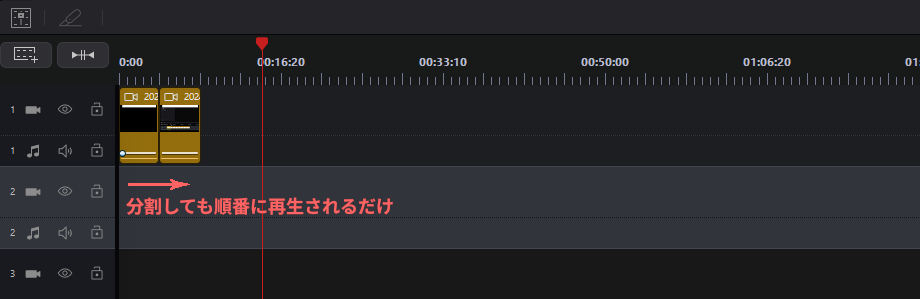
そこで、分割後にいらなくなった最初の動画を削除します。
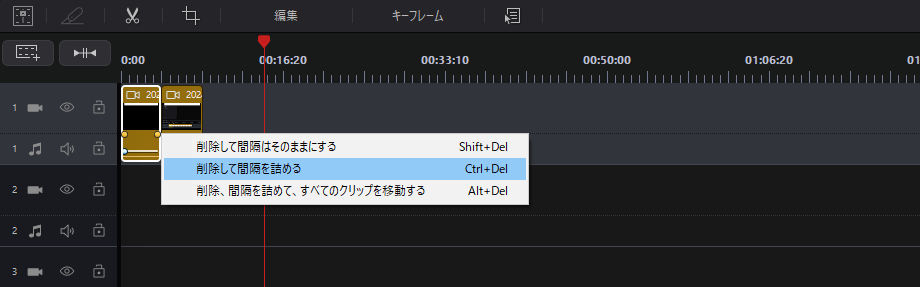
「Deleteキー」を押すと、上のようにメニューが表示されます。
「削除して間隔を詰める」をクリックします。
書き出したい動画だけが残ります。
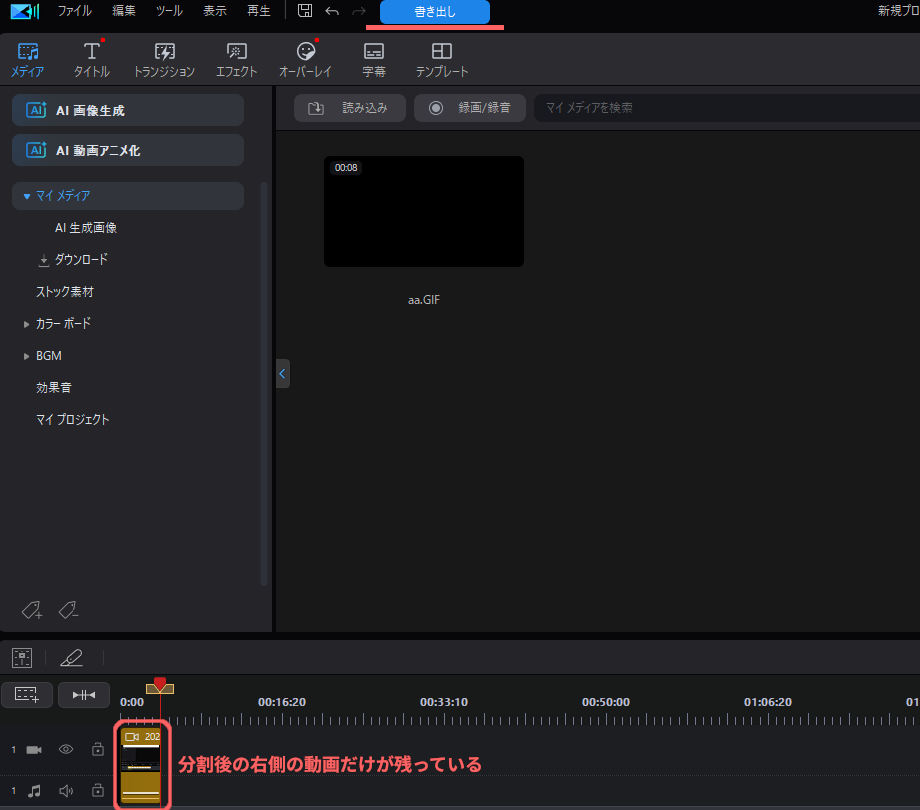
「書き出し」をクリックして、動画を書き出すと無事に2分割後の右側の動画だけを書き出せました。
実は今書き出した分割後の動画はテストでした。
分割前の動画の状態に戻したい場合はどうすればいいのか・・・、と言うと「書き出し後でも『元に戻す』でこれまでの操作を戻せる」のです。
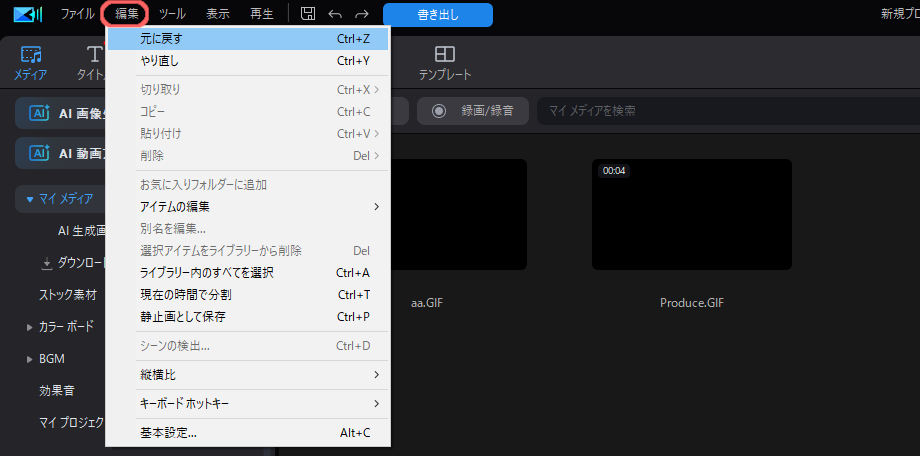
メニューバーの編集から「元に戻す」(もしくはキーボードの「Ctrl+Z」を押す)で、動画を分割前の状態に戻します。
この方法でも「選択した範囲だけを書き出す」場合と同様の結果は得られますが、元に戻す分の作業だけが増えてしまうわけです。
まとめ
結局、動画を分割したり分割後の動画を削除して調整するなどしても、「範囲の書き出し」と同様に元の動画の状態を維持できるのだ、と分かりました。
ただ動画を分割した場合は、書き出すまでの手順が多いと元に戻す手間がその分増えますし、1度の作業で「元に戻せる回数」はデフォルトで50回までとなっています。
冒頭でも書きましたが「途中の動画の連続した一部をテスト的に書き出す」のであれば、「範囲の書き出し」を使った方が作業手順は少なくて済みます。
ただ、ここでは触れていませんが、動画を3分割以上する、もしくはマルチトリミングする必要がある場合は、連続した一部分しか書き出せない「範囲の書き出し」では対応できない部分も出てくるでしょう。
その時々の動画編集作業において最適な方法を選択していきたいですね。